
「オリジナルTシャツを作ってみたいけれど、たくさん種類があってどれを選べばいいの?」「注文までの手順が不安…」そんな疑問をお持ちではありませんか?
この記事では、実際にUp-T(アップティー)を使って定番の「即日ハイクオリティーTシャツ」を作成した実体験をもとに、アイテムの選び方からデザインの配置、注意すべきポイントまでを画面のスクショ付きで分かりやすく解説します!
1. まずは公式サイトから作成をスタート
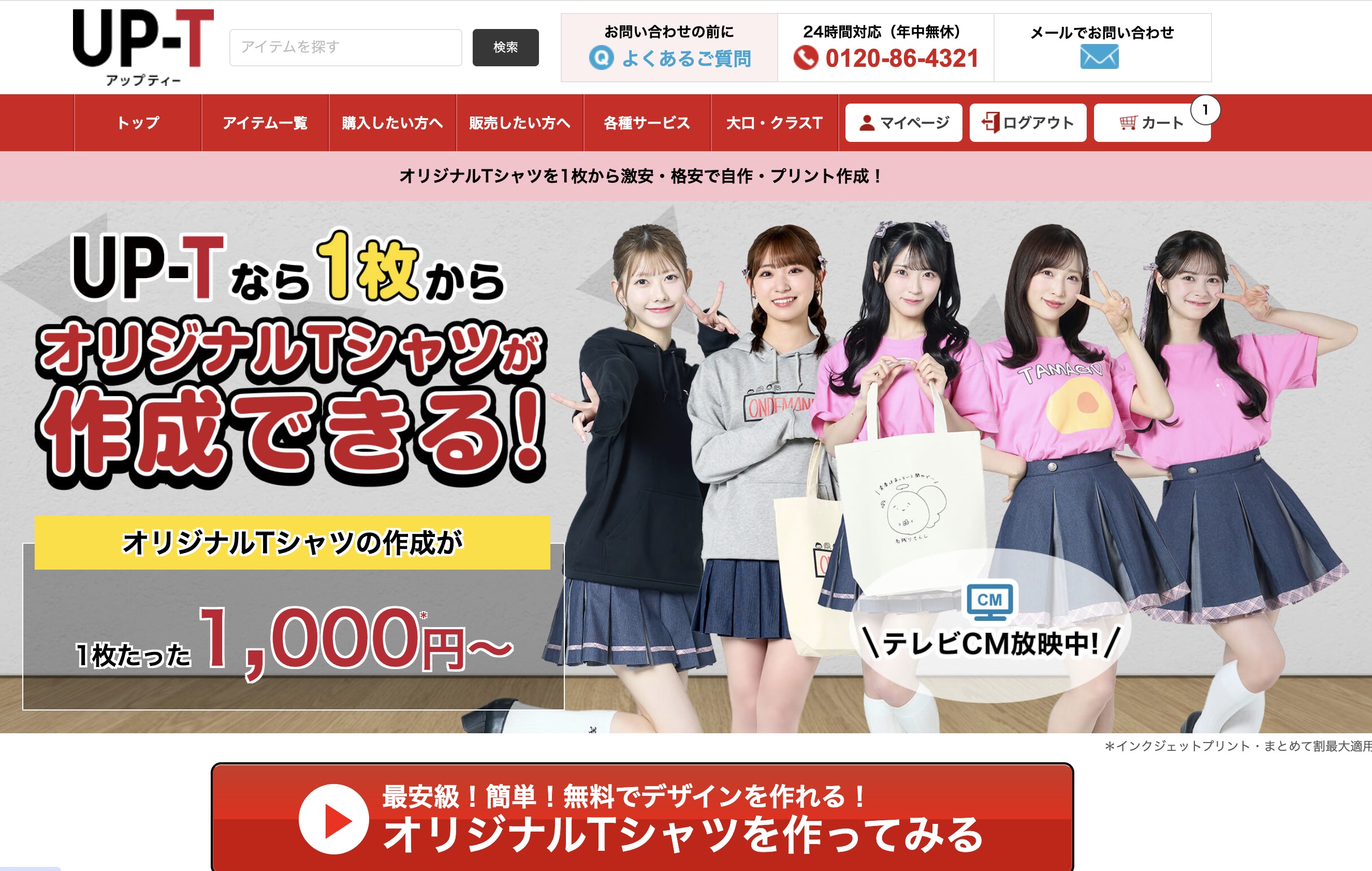
まずはUp-T(アップティー)公式サイトにアクセスし、「オリジナルTシャツを作ってみる」をタップしてシミュレーター画面に進みます。
※会員登録は、デザインを保存するタイミングや注文手続きの際に行うため、最初は登録なしのままで自由にシミュレーション(デザイン作成)ができます。
2. 【ステップ1】ベースとなるアイテムを選ぶ
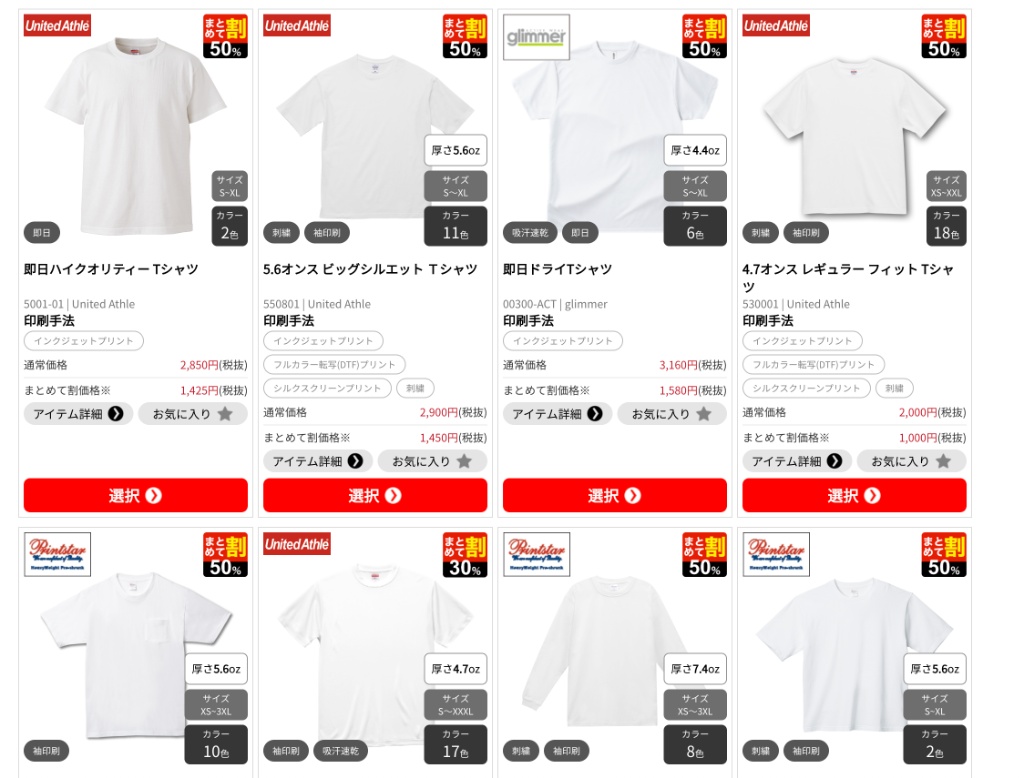
シミュレーター画面に入ったら、最初のアイテム選択画面で「Tシャツ(綿・ドライ)」などからベースを選びます。
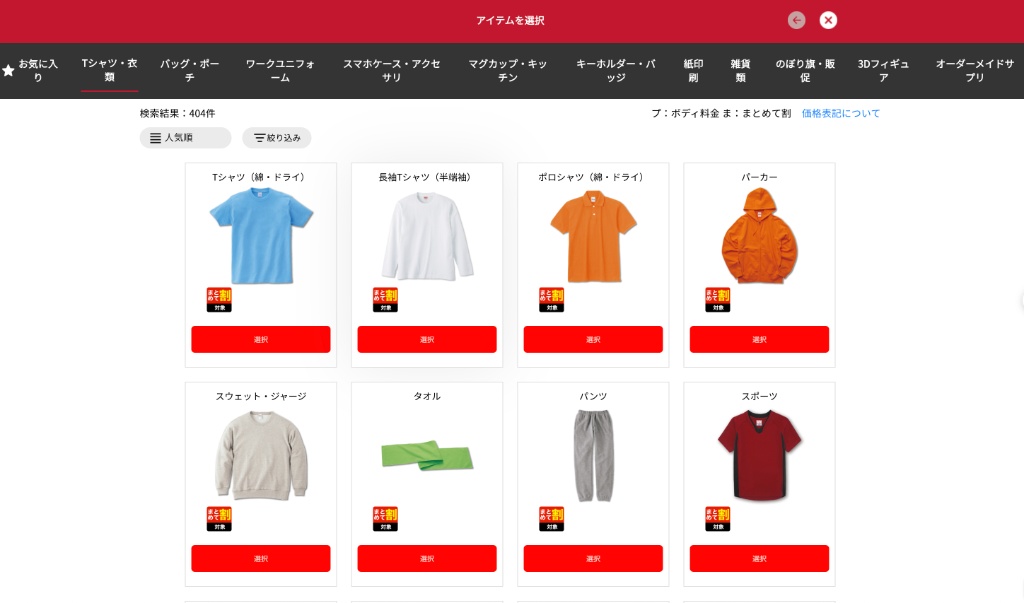
ブランドや型番がずらりと並んで迷いがちですが、今回はアパレル感と首元のヨレにくさが抜群の「即日ハイクオリティーTシャツ(United Athle 5001-01)」を選択しました。
💡 プロのワンポイント:プリント手法による「手触り」の違い
シルクスクリーンはインクの膜を生地に乗せるため発色は良いですが、プリント部分が少し固くなります。一方、今回の「即日ハイクオリティーTシャツ」などで採用されているインクジェットプリントは、生地にインクを直接染み込ませるため、プリント部分も柔らかくTシャツ本来の優しい手触りが楽しめます。
3. 【ステップ2】デザインの配置・画像アップロードとプロのコツ
- 左側メニューの「画像」アイコンをタップし、用意したイラストや写真を選択します。
- 「そのまま配置」または「背景を切り抜く」を選択してデザインを読み込みます。
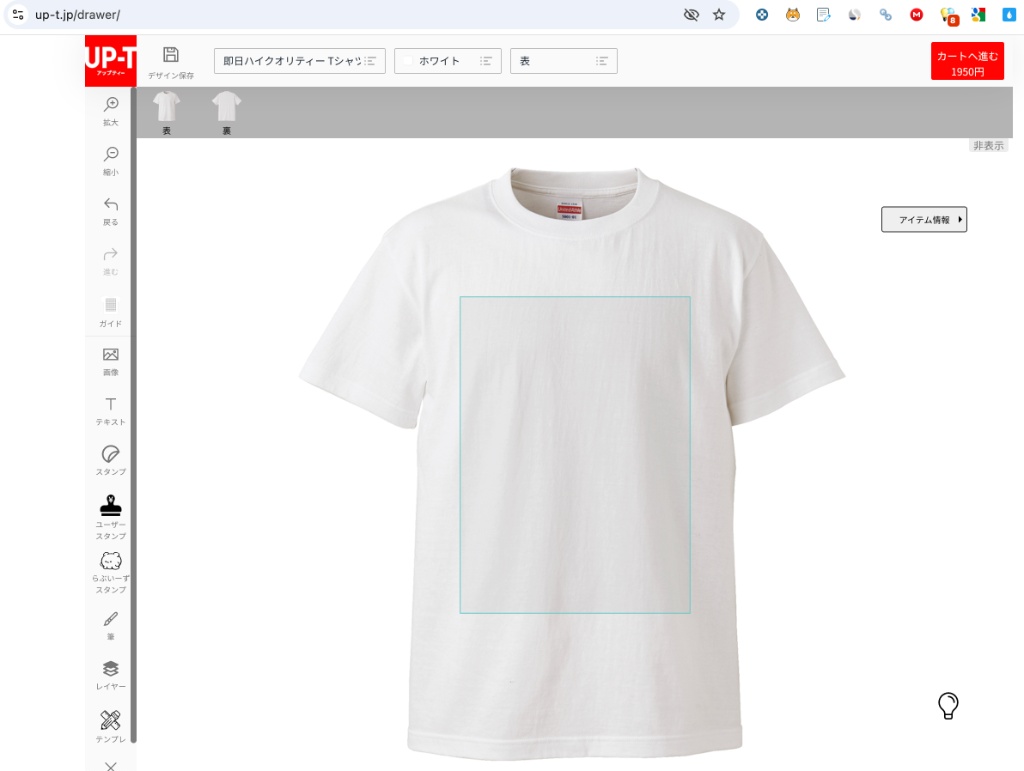
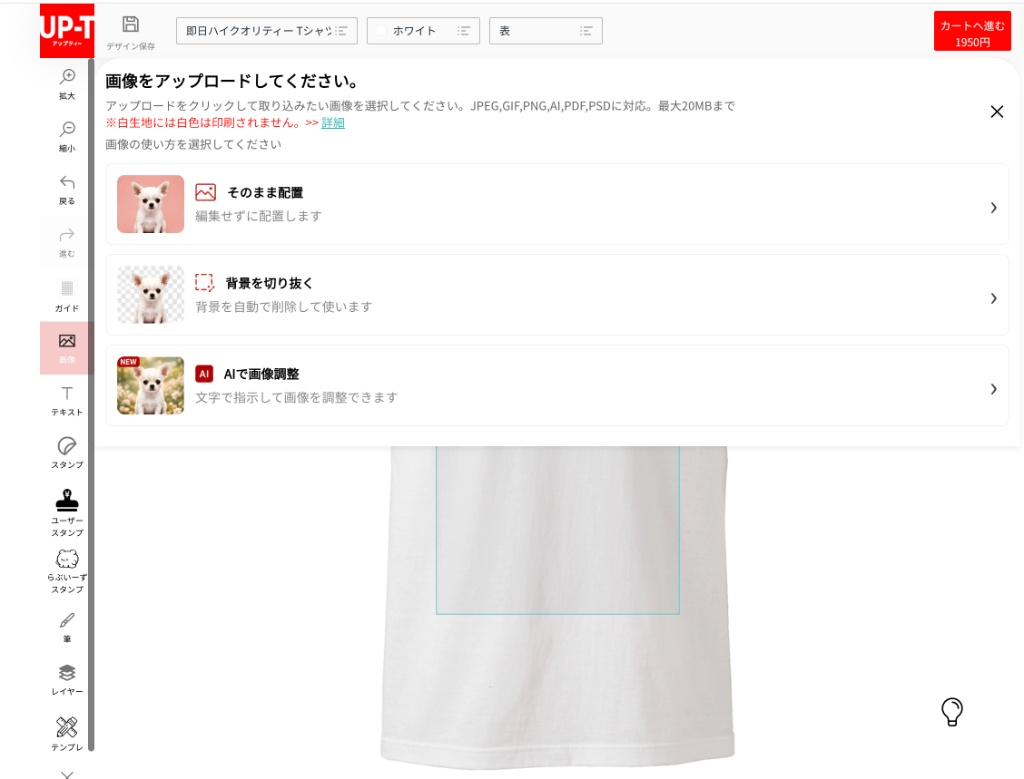
読み込んだら、枠の四隅を使って拡大・縮小や位置の微調整を行います。
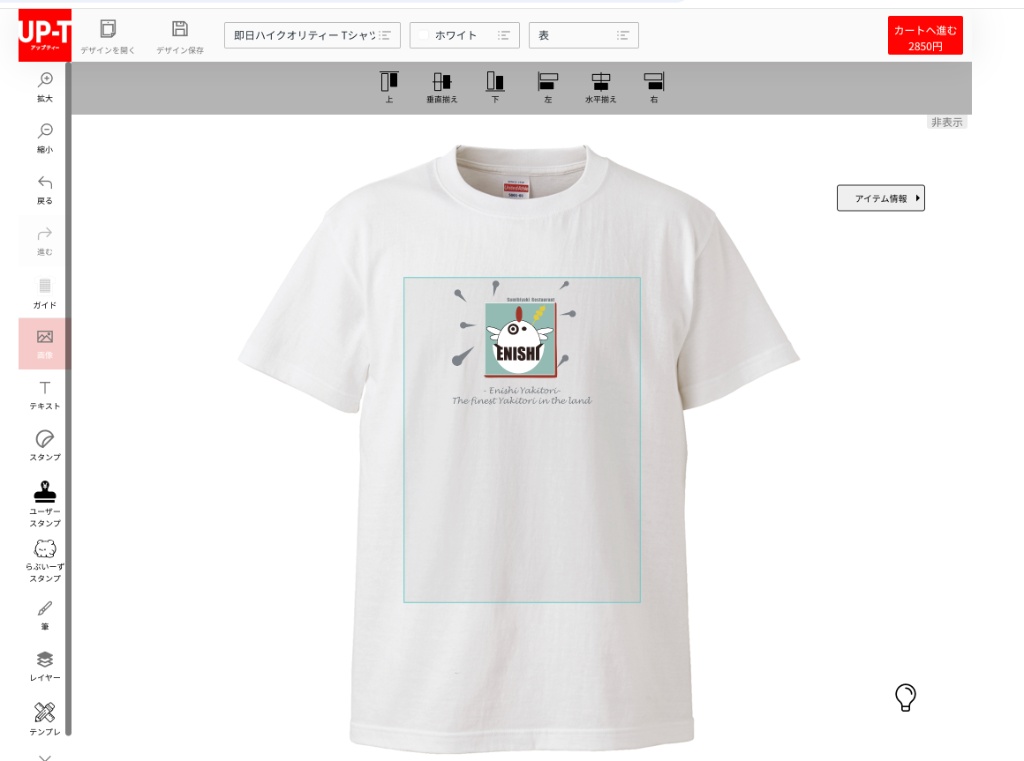
💡 パタンナー直伝!仕上がりが劇的に良くなるデザイン配置と注意点
- デザイン位置のコツ:手動で「胸の少し高めの位置(最上部寄り)」に配置すると、着用したときに視線が上がって全体がグッと引き締まって見えます。
- 色味の違いについて:スマホやPC画面(RGB)と実際のインクプリント(CMYK)では、モニターの発色によって見え方に多少の違いが出ます。元画像データが狙い通りの色味であれば、調整せずそのまま使用して問題ありません。
- 黒や濃い色のTシャツを選ぶ場合:黒Tシャツなどに印刷する場合は、発色を良くするために下地に白インクを載せる「白引き」処理が行われます。白Tシャツとはプリントの質感や価格が変わる場合があるため覚えておきましょう。
4. 【ステップ3】デザインの保存と最終チェック・カートへの追加
デザインが納得のいく形に完成したら、データを保存して注文手続きへ進みます。
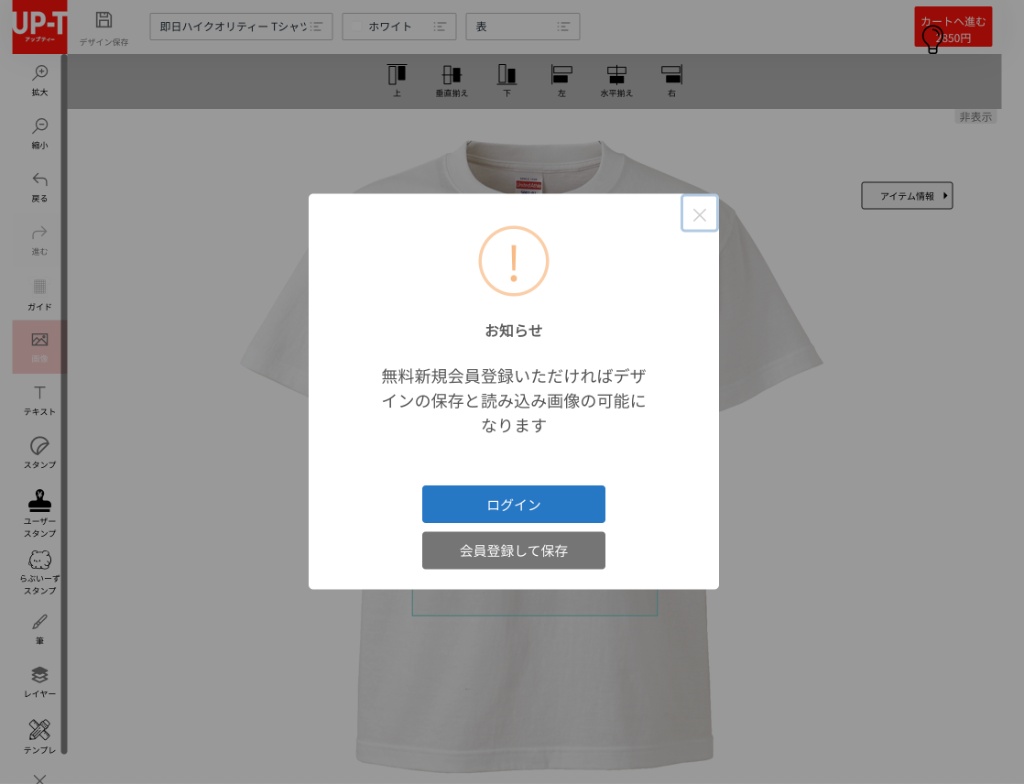
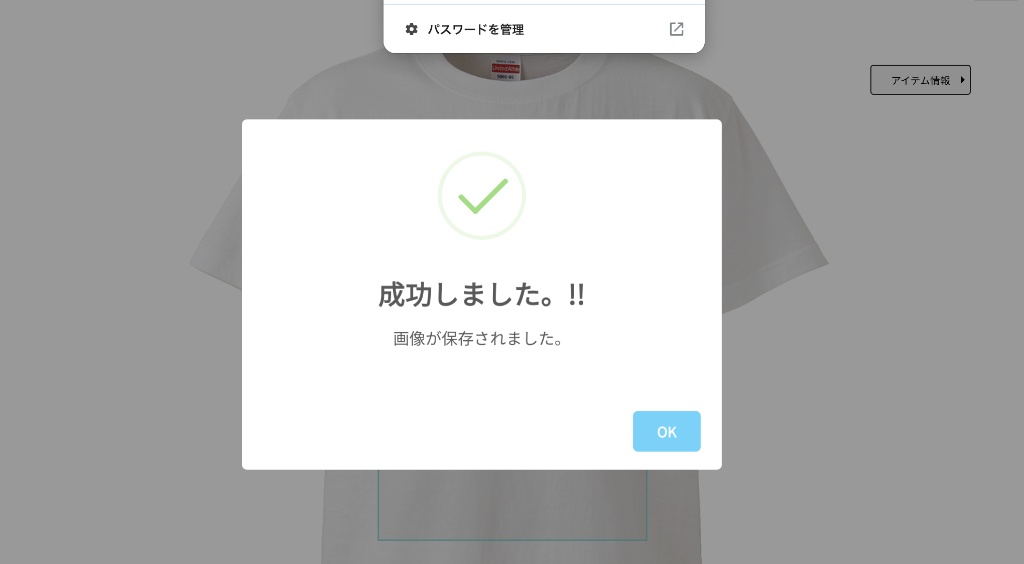
- 画面左上の「デザイン保存」をクリックします(※保存完了まで少し時間がかかる場合があります)。
- 初めて保存する際は、無料の会員登録またはログイン画面が表示されるので手続きを行います。
⚠️ 編集画面やカート前の注意点!
- デザインの最終位置チェック:「画像が少しズレていないか」「左右・上下の配置バランスは好み通りか」をプレビュー画面で必ず最終確認しましょう。このチェックを丁寧に行うのが失敗しない最大のコツです。
- ブラウザの「戻る」ボタンは避ける:編集中にブラウザの戻るボタン等で画面を戻そうとすると、エラー(コンフリクト)の原因になることがあります。位置を微調整したい時は画面内の操作ボタンを使いましょう。
- 保存が完了したら、画面右上の赤い「カートへ進む」ボタンをクリックします。
5. 【ステップ4】カートの確認〜注文完了
「カートへ進む」を押すと、ショッピングカート画面に移動します。
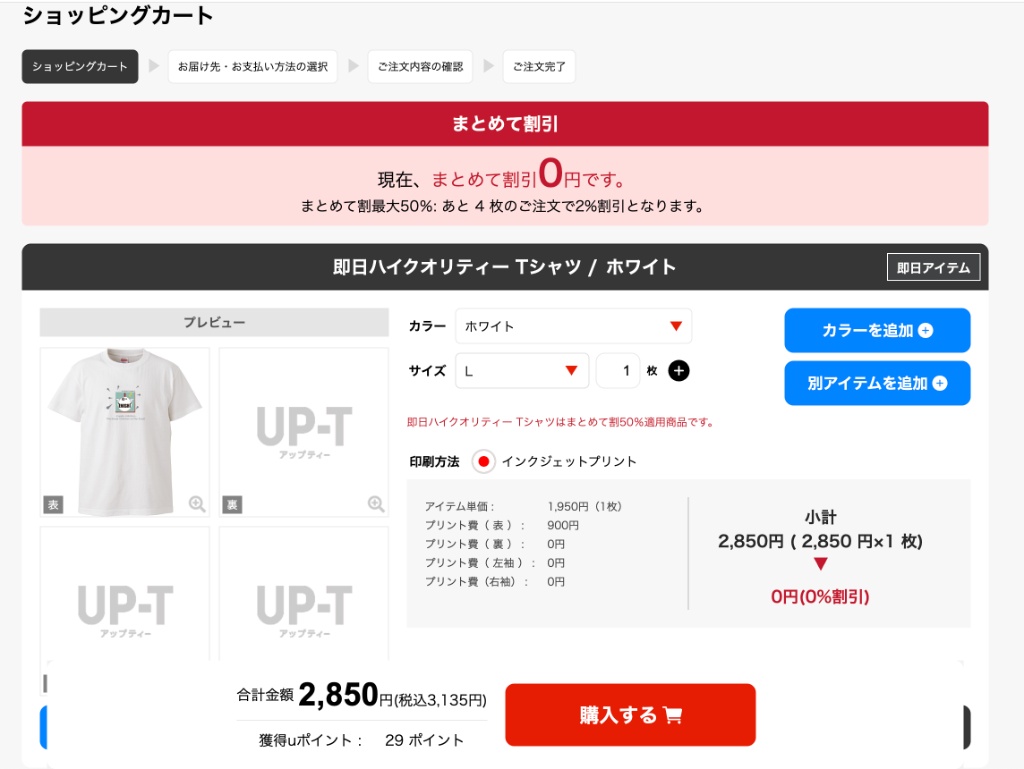
- 選択した「カラー」「サイズ」「枚数」に間違いがないか確認します。
- 「まとめ割」が適用されているか、合計金額を確認します。
- 問題がなければ、画面下部の赤い「購入する」ボタンをクリックします。
- お届け先住所と決済方法(クレジットカード・後払い等)を入力すれば注文完了です!
まとめ
Up-TでのオリジナルTシャツ作りは、シミュレーターの操作自体がとても直感的で、登録なしで気軽に試すことができます。
「どのボディにするか」「デザインを少し高めに配置する」「カートに入れる前の最終チェックを怠らない」という点に気をつければ、市販のアパレルに負けない大満足の1枚が仕上がります。
ぜひ、あなただけのオリジナルTシャツ作りを試してみてくださいね!