

こんにちは、Kumiです。
今回は「初心者でもできるアクセス解析の始め方|GA4の設定方法【表示されない原因も解説】」を、つまずきポイント込みで丁寧に解説します。
・GA4(Googleアナリティクス)とは何か
・初心者でも迷わない正しい設定手順
・テーマにコードを入れる場所
・表示が「0のまま」「内部エラー」になる原因
・データが表示されない時のチェックリスト
「設定したのにアクセスが0のまま…」
「内部エラーと出て何が悪いか分からない…」
これは珍しいトラブルではありません。
ほとんどの場合、設定手順の順番かコードの設置場所が原因です。
そもそもGA4(Googleアナリティクス)とは?
あなたのブログに来た人の動きを記録するアクセス解析ツールです。
- 何人来たか
- どの記事が読まれたか
- スマホ?パソコン?
これが見えないと、ブログは「暗闇で運転」状態になります。
GA4設定の全体の流れ
- Googleアナリティクスに登録
- 測定IDを取得
- サイトにタグを貼る
- 動作確認
STEP1:GA4アカウントを作る
まだGA4を設定していない場合は、まず公式サイトからログイン/アカウント作成へ進んでください👇
▶ Google アナリティクス(GA4)公式ログイン・設定ページ
Googleアナリティクスにログイン → 「測定を開始」
- アカウント名:ブログ名でOK
▼ アカウントのデータ共有設定(チェック項目)
🔲 Google のプロダクトとサービス:✔ 推奨
Google広告(Google Ads)・Search Console・YouTubeアナリティクスなどと安全に連携するための項目です。
将来的に広告運用や検索分析を行う人は必須です。🔲 モデリングのためのデータ提供とビジネス分析情報:✔ 推奨
統計的にデータを補完する機能。例えば…
-
セッションが欠けているときの補完
-
デバイス間でユーザーを推定する
といった機能が働くようになります。
訪問数が少ないサイトでもレポートが安定します。
🔲 テクニカル サポート
Googleからのサポート連絡を受け取る設定。✔ サポートが必要な人 → チェック
✔ メール不要な人 → 外してもOK※ 日常的に解析画面を見るだけなら不要。
🔲 ビジネスの最適化案:✔ 推奨
GA4が解析データを元に改善提案を表示してくれます。SEOに活かしたい、アクセス改善アイデアが欲しい等、
初心者さんほどONがおすすめ。最初は上記3つ(プロダクト連携・モデリング・最適化案)にチェックを入れておくと安心です。
「次へ」をクリック! -
- プロパティ名:サイト名を入力 →「次へ」
- タイムゾーン:日本を選択し同意
STEP2:GA4タグを取得する
「データストリーム」→「ウェブ」→ サイトURL入力
「ストリーム名」サイト名入力
表示される G-〇〇〇〇〇 が測定IDです。
データストリーム画面で
「タグの実装手順を表示する」をクリック。
次に
「手動でインストールする」を選択。
すると以下のコードが表示されます。
<!-- Google tag (gtag.js) -->
<script async src="https://www.googletagmanager.com/gtag/js?id=G-XXXXXXXXXX"></script>
<script>
  window.dataLayer = window.dataLayer || [];
  function gtag(){dataLayer.push(arguments);}
  gtag('js', new Date());

  gtag('config', 'G-XXXXXXXXXX');
</script>
このコードをすべてコピーします。
STEP3:WordPressに設置する
WordPress管理画面へ。
テーマによって場所は異なりますが、基本は:
- 外観 → テーマ設定
- または header.php
「</head>直前に挿入するコード」の欄に貼り付けます。
私は賢威の新しいテーマ「SYNオウンド」を使用しています。参考までに画像を貼っておきます。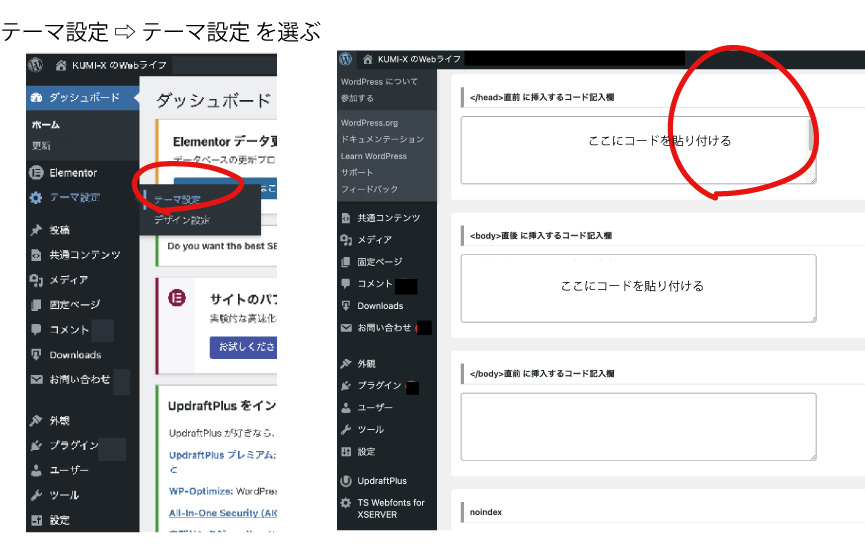
保存して完了です。
STEP4:正しく設置できたか確認する方法
① ソースコード確認
- 自分のサイトを開く
- 右クリック → 「ページのソースを表示」
- Ctrl + F で「G-」を検索
あなたの測定IDが表示されればOKです。
② GA4リアルタイム確認
- GA4を開く
- 「レポート」→「リアルタイム」
- 自分でサイトを開く
1人表示されたら成功です。
※初回は反映まで数分かかることがあります。
❗ データが表示されない原因と対処法
① コードの貼る位置が間違い
<body>内ではなく、必ず<head>内
② 測定IDのコピーミス
G-の後ろが1文字違うだけで動きません
③ テーマが古い/キャッシュ
- キャッシュ削除
- シークレットモードで確認
④ 反映待ち時間
最大24時間かかる場合あり
⑤ 広告ブロッカー
自分のブラウザの拡張機能をOFF
内部エラーが出るとき
- Google側の一時的障害
- ブラウザの問題
別ブラウザ・時間を空けると解決する場合が多いです。
まとめ
- GA4はブログ運営の必須ツール
- 表示されない原因の多くは設置ミス
- 順番通りやれば必ず動く
アクセスが見えると、ブログは一気に楽しくなります。
次は「どの記事が読まれているか」を見て改善していきましょう!
📚 レベル別おすすめアクセス解析の本
アクセス解析は「設定できた」だけで終わると本当にもったいない分野。レベルに合わせて学ぶと、ブログの伸び方が変わります。
※当サイトはAmazonアソシエイトに参加しており、紹介リンクを含みます。
① 超初心者向け(GA4の画面が分からない人)
▶ [GA4超入門本]を Amazonで見る
Googleアナリティクス(GA4)の画面の見方や基本用語から丁寧に解説されている入門書。 「リアルタイムって何?」「ユーザーって誰?」という段階の方におすすめです。
② 分析できるようになりたい人
▶ [やさしいアクセス解析の教科書]を Amazonで見る
アクセス数を見るだけでなく、「なぜ読まれたのか?」「どの記事を伸ばすべきか?」まで考えられるようになる一冊。 ブログ改善の“考え方”を身につけたい方に向いています。
③ 収益ブログレベルに進みたい人
▶ [現場で使える Googleタグマネージャー実践入門]を Amazonで見る
GTMを使ったクリック計測、コンバージョン計測など「実務レベルの設定」を解説。 ブログを趣味ではなく、収益メディアとして育てたい人向けのステップアップ本です。
✨ 設定ができたら、次は「数字の読み方」を知ろう!
設定お疲れ様でした!これであなたのブログには、毎日読者さんからのデータが届くようになります。
でも、GA4の画面を見て「数字はいっぱいあるけど、結局どこを見ればいいの?」と迷ってしまう方も多いはず。
次の記事では、初心者さんがまずチェックすべき「3つの数字」と、それをどうブログ改善に活かすかのコツをわかりやすく解説しています。せっかく設定したツールを、今日からフル活用していきましょう!
一緒にブログを育てていきましょう💖!