


Premiere Proで動画や音声を編集していると、クリップをタイムラインにドラッグできない、トラブルに遭遇することがあります。
私の体験では、カーソルがバッテン×(禁止マーク)になりタイムラインに置けない状態になりました。
動画素材を空のタイムラインパネルにドラッグして、タイムラインを作成しようと思った所、ドラッグしようとすると、バッテンマークカーソルになってしまって、ドラッグ&ドロップが、出来ないという状態でした。
この記事では、初心者でもすぐに解決できる原因と対策をステップごとに紹介します。
問題の概要
Premiere Proでクリップをタイムラインに置けない主な原因は以下の3つです:
- クリップ形式や設定の問題
- タイムライン・ターゲットトラックの設定不備
- ソフトウェアの不具合・バグ
💡 ポイント:問題が発生したら、順番に1つずつ確認することが解決の近道です。
原因1|クリップの形式や設定がタイムラインに合っていない
Premiere Proはすべての形式の動画や音声に対応しているわけではありません。
- 非対応形式のクリップ(例:AVI, 古いコーデックのMOV)
- フレームレートや解像度が異なるクリップ
解決方法
- クリップの形式を確認(MP4, MOV, WAVなど推奨)
- 非対応形式なら、Adobe Media Encoderで変換
- タイムラインの設定(シーケンス設定)と一致しているか確認
原因2|タイムラインやターゲットトラックの設定不備
タイムラインのトラックがロックされていたり、ターゲットトラックが正しく選択されていない場合、クリップは置けません。
解決方法
- タイムライン左側のトラックのロックマークを確認
- ドラッグしたいトラックがターゲットトラックとして選択されているか確認
- 必要に応じてロック解除後に再度ドラッグ
原因3|ソフトウェアの不具合やバグ
Premiere Pro自体の一時的な不具合でクリップを置けないこともあります。
解決方法
- Premiere Proを再起動
- キャッシュをクリア
- 最新バージョンにアップデート
- 新規プロジェクトで試す
トラブルを防ぐチェックリスト
- クリップ形式の確認(MP4, MOV, WAVなど)
- タイムラインのロック状況
- ターゲットトラック設定
- Premiere Proのバージョン確認
- シーケンス設定の一致
💡ヒント:同じようなトラブルが頻発する場合は、Premiere Pro初心者向けトラブル集の記事も合わせて読むと解決しやすいです。
私の体験談「原因はソースパッチ設定だった」
原因は、簡単なことでした。↓の様にタイムラインパネルのボタンの設定を変更するだけで、瞬間 改善しました!!
「プロジェクトパネル」から「タイムラインパネル」にドラッグ&ドロップしたかったのですが、これができない!
原因は、「挿入や上書きを行うソースのパッチ」ボタンが「A1」のみONになっていたからでした。
ソースアサイン(ソースパッチ?)がオフになっていると、バッテンカーソルになりドラッグ&ドロップが出来ないということが起こります。下の画像のように「V1・A1」をクリックしてオンにすれば動画素材を配置できます。
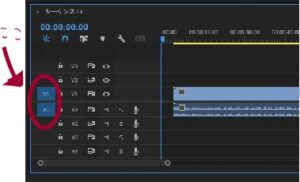
「V1」と「A1」両方ともONにすることで、映像と音声クリップを配置できます。「V1」または「A1」のどちらか片方がONになっている場合は、ONになっている側のクリップのみ配置できます。
まとめ
- クリップをタイムラインに置けない場合は、原因を順番にチェックする
- この記事で紹介した手順で、多くのトラブルは解決可能
- 問題が続く場合は、Premiere Pro公式サポートやフォーラムも活用
いかがでしたか?この記事が少しでもお役に立てたら嬉しいです


※プロモーションリンクです
![Adobe PremiereProでエンドロール制作!テキストが[コピペ]できない問題を解決](https://kumix.org/wp-content/uploads/2021/11/動画編集ペーストできない.jpg)
コメント Comments
コメント一覧
コメントはありません。
トラックバックURL
https://kumix.org/premiere-pro-cannot-drag-to-timeline/trackback